
Prusa Slicer : mode d’emploi
Logiciel pour générer le G-Code fourni à l’une des imprimantes 3D Prusa de La Ruche (Core One+ , Core One L, XL 5 têtes)
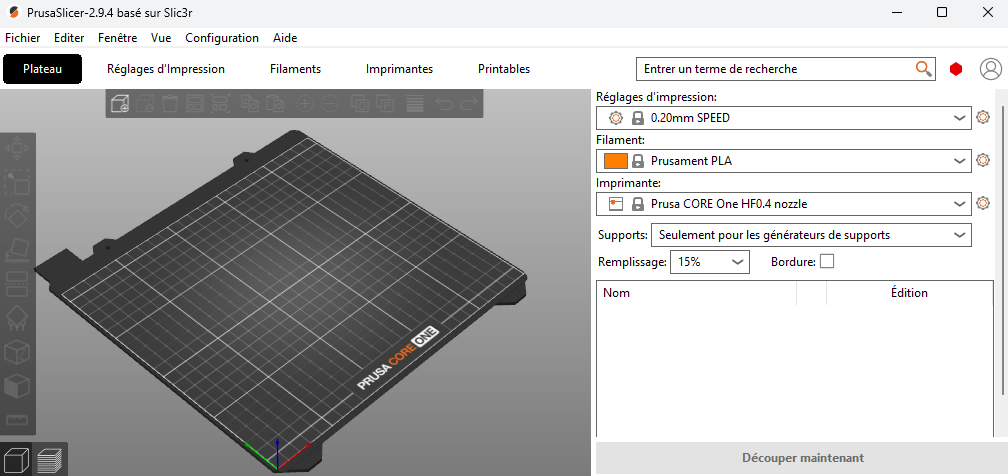
1 – Installer Prusa Slicer
- Télécharger PrusaSlicer sur le site Prusa: PrusaSlicer | Imprimantes 3D Original Prusa par Joseph Prusa directement
2 – Configuration
- Pour définir l’imprimante et le type de bobines spécifique à notre configuration de La Ruche : Ouvrir l’onglet « Configuration »
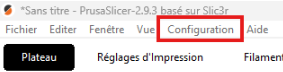
- à faire une première fois après installation (Réadapter selon les nouvelles utilisations)
- Bienvenue : Suivant
- Connexion : Suivant
- Sources de configuration :
- Sélectionner uniquement Prusa FFF pour ne pas surcharger la base
- Si besoin pour autres imprimantes (Anycubic par exemple) sélectionner aussi other FFF
- Mettre oui à pop up qui indique que les pages seront supprimées
- Sélectionner uniquement Prusa FFF pour ne pas surcharger la base
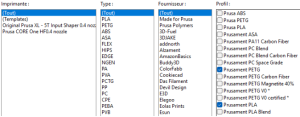
- Prusa research : Sélectionner les imprimantes disponibles à la Ruche + autres imprimantes de votre laboratoire éventuellement
- Famille CORE:
- Prusa Core One et Core ONe + /HF0.4mm buse
- Prusa Core One L/ HF0.4 mm buse
- Famille XL Multi tool:
- Original Prusa XL-5T input shaper/0.4 mm buse
- Famille CORE:
- Imprimante personnalisé : Suivant
- Filaments : sélectionner uniquement les filaments utilisés à La Ruche ou dans votre laboratoire
- Mises à jour automatiques : Cocher selon votre besoin
- Téléchargements : Cocher selon votre besoin
- Recharger à partir du disque : Suivant
- Association de fichier : Cocher « associer les fichiers » si vous souhaitez pouvoir ouvrir directement sur Prusa Slicer les modèles en ligne proposés dans l’onglet « Printable »
- Mode vue : Fin
3 – Slicer une pièce
- Plateau
- Importer une pièce en .stl
- Poser pièce selon la bonne face :
- sélectionner la pièce importée et menu gauche :
- Menu droit/Choisir imprimante
- Choisir Filament
- Réglages impression (0.2 Balanced de préférence)
- Découper


